WolfoRan Mon PC & DirAnalyser
Mon PC
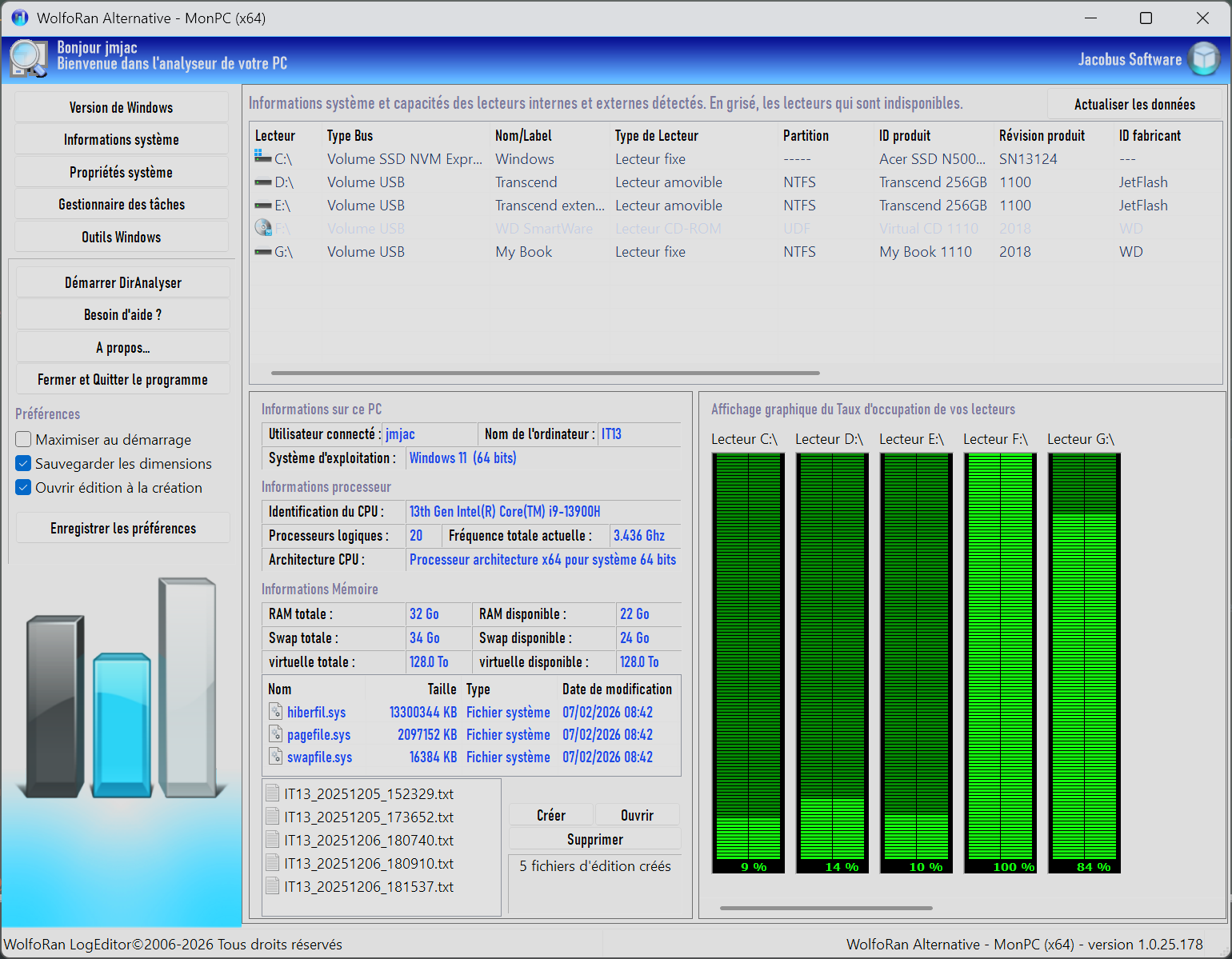
Toutes les informations de votre PC en un clin d'oeil, très rapidement.
- Informations sur les disques durs, lecteurs internes et externes et affichage graphique de leur pourcentage d'utilisation.
- Informations sur le PC, nom, structure...
- Informations sur les capacités de mémoire, RAM, Swap, virtuelle ainsi que sur les fichiers système hiberfil, pagefile et swapfile.
- Création d'une édition au format texte des données affichées à un instant T.
- Accès direct au gestionnaire des tâches et aux informations système
- Accès direct à la boîte à outils de Windows.
- L'outil complémentaire DirAnalyser est disponible en accès direct. (voir ci-dessous)
DirAnalyser
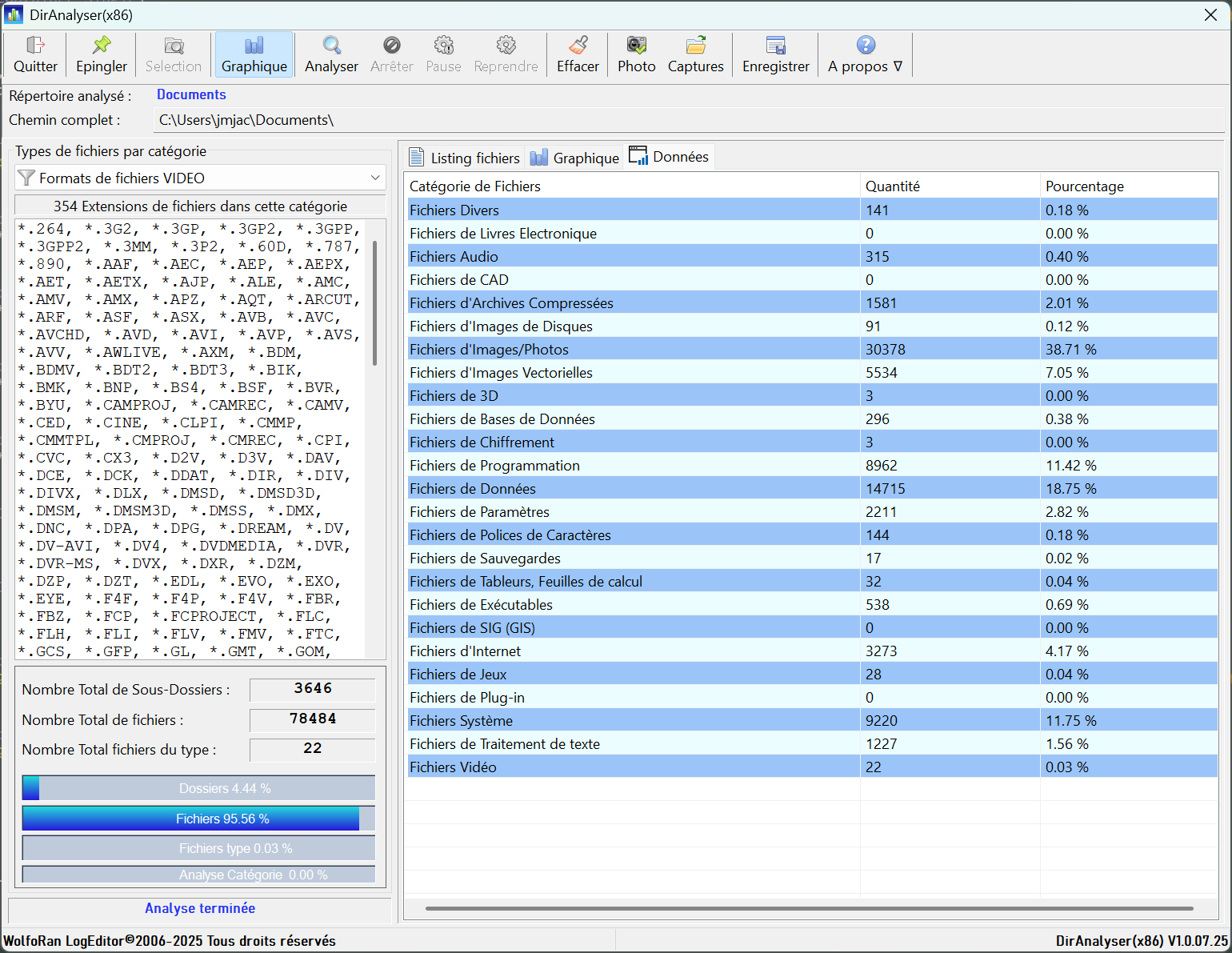
Cet utilitaire permet d’analyser un dossier et ses sous-dossiers, un répertoire complet ou encore un disque dur pour comptabiliser le nombre de fichiers contenus, les trier par leur catégorie et leur extension, pour en tirer un état graphique et de données exportables au format texte.
9478 extensions de fichiers sont reconnues.Très facile d’utilisation, il suffit de sélectionner un répertoire, de choisir la catégorie de fichiers à comptabiliser parmi les 25 catégories disponibles, et cliquer sur « Analyser ».
DirAnalyser se chargera des opérations automatiquement jusqu’à l’affichage final.
Pour conserver les info obtenues par l’analyse, vous pouvez faire une capture d’écran directement avec l'outil intégré et accessible dans la barre d'outils, la capture est réalisée avec ce qui est affiché, la prise d'image ne prend que le nécessaire. Capture possible du graphique à barres ou des données listées, et enregistrement de cette même liste dans un fichier texte.
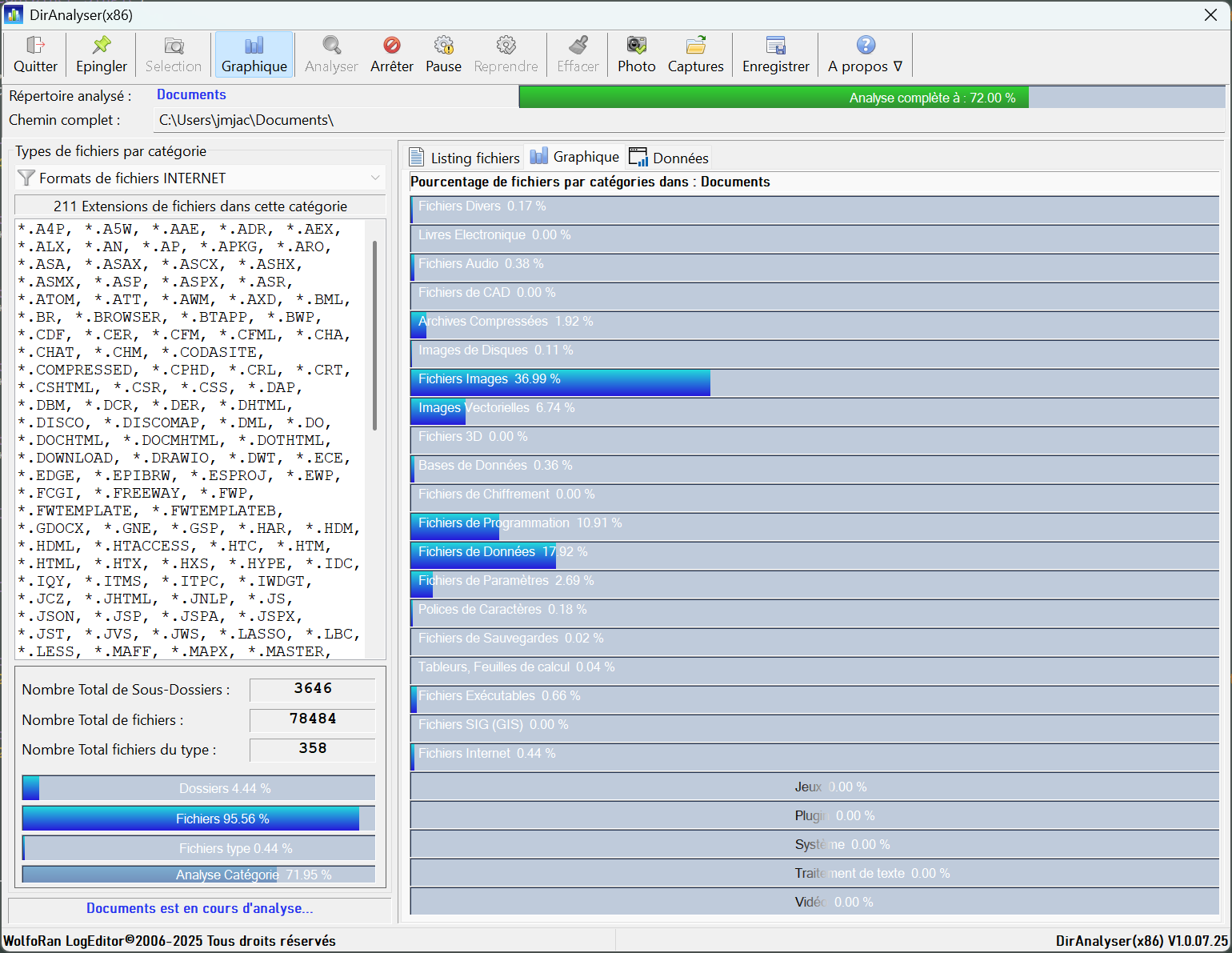
EXEMPLE 1 : ANALYSER LA TOTALITE DE VOTRE DISQUE DUR « C:\ »
1. Cliquez sur « Sélection »
2. Choisir « Windows (C:) » dans la boîte de choix qui s’ouvre et cliquer sur « OK »
3. Cliquez sur « Graphique » pour activer le « Mode d’analyse complète »
4. Cliquez sur « Analyser » pour lancer le processus puis laisser faire le programme.
5. L’affichage des résultats se fait en temps réel et divers indicateurs sous forme de barres de progression indiquent où en est l’analyse.
6. Attendre la fin de la tâche.
7. Si pour une raison quelconque vous souhaitez suspendre l’analyse ou l’arrêter complètement, les boutons de la barre d’outils le permettent. Néanmoins, malgré le nombre important d’extensions de fichiers à vérifier, l’analyse est très rapide. En principe quelques minutes suffisent.
EXEMPLE 2 : ANALYSER UN DOSSIER AVEC UNE SEULE CATEGORIE DE FICHIERS RECHERCHEE.
1. Cliquez sur « Sélection »
2. Choisir un dossier, un répertoire, ou encore une clé USB puis cliquez sur « Ok »
3. Dans la liste des catégories, choisir celle à utiliser et la sélectionner.
4. Cliquez sur « Analyser » pour démarrer l’analyse.
5. Attendre les résultats qui ne s’afficheront qu’au premier niveau (pas de graphique ni de liste de données)